














映画やゲームに使う立体音響の事をまとめていきたいと思います。
PlayStation®5のTempest 3Dオーディオエンジン
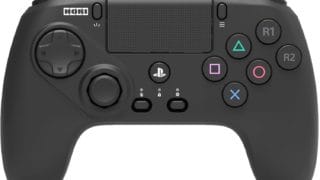
USB接続のヘッドホンや、コントローラーに接続して使える。
AI記事
プレイステーションの立体音響は、ゲーム体験を一層豊かにするための革新的な技術です。特にPlayStation®5では、この技術が大きく前進しました。立体音響は、ゲーム内の音があたかもリアルな空間から聞こえてくるかのように感じさせることで、プレイヤーをゲームの世界に没入させます。これは「3Dオーディオ」とも呼ばれ、ゲームのリアリズムと臨場感を高める重要な要素となっています。
PlayStation®5の3Dオーディオ技術は、「Tempest 3Dオーディオエンジン」と呼ばれる専用のオーディオ処理ユニットによって実現されています。このエンジンは、複数の音源を同時に処理し、それぞれの音をプレイヤーの位置や環境に合わせて最適化することができます。例えば、敵の足音が背後から近づいてくるような状況では、その音が実際に背後から聞こえてくるように感じられるのです。
PlayStation®5では、ヘッドホンを使用した3Dオーディオの設定も可能です。ユーザーは、ヘッドホンを通じて、異なる高さや方向からの音を体験することができ、よりリアルなサウンドを楽しむことができます。
立体音響は、ゲームプレイだけでなく、映画や音楽の視聴においてもその価値を発揮します。3Dオーディオによって、映画のアクションシーンやコンサートのライブ感を、まるでその場にいるかのように感じることができるのです。
プレイステーションの立体音響技術は、今後も進化し続けるでしょう。ゲームデザインやオーディオ技術の進歩によって、プレイヤーはよりリアルで没入感のある体験を求めるようになります。そして、プレイステーションはその要求に応えるために、常に最先端の技術を提供し続けることでしょう。立体音響は、その技術革新の一環として、私たちのゲーム体験を変革していく重要な要素なのです。
Microsoftの立体音響Windows Sonic
PCとBOXで使える立体音響
AI記事
Windows Sonicは、Microsoftが提供するWindows 10およびWindows 11の機能で、ユーザーに立体音響体験を提供します。これは、特に映画やゲームなどのマルチメディア体験を向上させるために設計されています。Windows Sonicを使用すると、ユーザーは通常のステレオオーディオでは得られない、より没入感のあるサウンドを体験することができます。
立体音響を有効にするには、Windowsの設定メニューから簡単に行うことができます。具体的には、スタートメニューからシステム設定に進み、サウンド設定を開きます。そこで、再生デバイスのプロパティを開き、「立体音響」タブから「Windows Sonic for Headphones」を選択して有効にします。
また、Windows Sonic以外にも、Dolby AtmosやDTS Sound Unboundなどの他の空間サウンドオプションをMicrosoft Storeからダウンロードして利用することができます。これらのオプションは、Windows Sonicと同様に、ユーザーに3Dオーディオ体験を提供することを目的としていますが、異なる技術や特徴を持っています。
Windows Sonicは、特にヘッドフォンを使用している場合に効果的です。ヘッドフォンを通じて、音がさまざまな方向から聞こえるように感じられ、ゲームや映画の中にいるような感覚を得ることができます。例えば、ゲーム内で敵が近づいてくる足音を正確に位置づけることができたり、映画で飛行機が頭上を飛び越える音をリアルに感じることができます。
立体音響は、ユーザーに新しいレベルのオーディオ体験を提供し、コンテンツをよりリアルで没入感のあるものに変えることができます。Windows Sonicは、そのような体験を無料で提供する素晴らしい方法です。興味がある方は、ぜひ試してみてください。立体音響の世界は、あなたのマルチメディア体験を変えるかもしれません。