



コントローラ―での必要な感度や操作について
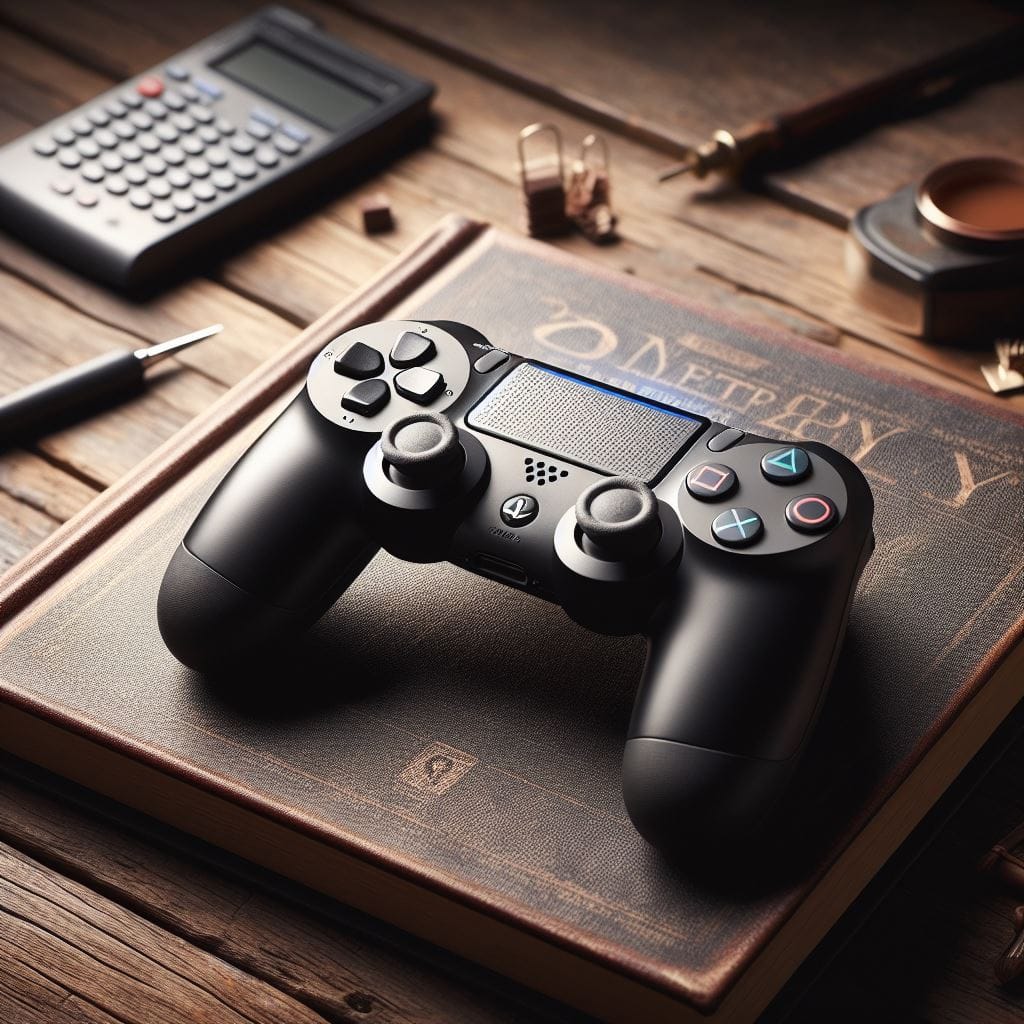
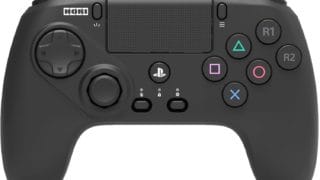
直感的な操作が難しいのがコントローラ―なのですが、それにはアシストによる感度変化や、素早い操作と精密な操作をする為に感度の変化が入力カーブが必要だったり、コントローラ―でもメーカーによって入力カーブの違いがあります。
こんなんでスポーツをするみたいにフィジカルで操作するのは難しいと思います。
むしろ反射神経がいい人ほどこの感度変化にやられてしまうかもしれません。

どういう風に入力をするといいのか
まずはエイムアシストが働いてない時の操作を見てみます。
敵や、味方や、物資なんかでもアシストが働きます。
何もない時はアシストが働かないのでそこである程度思った操作が出来るようにします。
スローダウンのエイムアシストに注意する
エイムアシストのない状態で敵にエイムを合わせると感度が遅くなります。
止まっている敵なら極端に遅くなるし、動いている敵なら一定の間合いで距離が縮まらなくなります。
まずはこの操作が出来るようにするといいです。
自動追尾のアシスト
スローダウンのアシストでエイムが止める事が出来れば、自動追尾のアシストについてはアシスト範囲内に入っているので敵の動きに合わせてエイムが動いてくれます。
スローダウンのアシスト範囲の方が狭いので、スローダウンに引っかかるような操作をしていれば、自動追尾のトリガーである少しの入力はされているので、敵の動いた方にエイムが動いてくれるはずです。
感度設定はどうなのか?
感度設定に関しては、スローダウンのアシスト範囲を操作と相談しながら行き過ぎないように設定するすればいいと思います。
詳細感度
詳細感度ならばこの辺の操作を調整は自由度は高い。スローダウンの範囲を捕まえる操作とスローダウンを範囲内での調整が細かく設定できると思います。
スローダウンの範囲を捕まえやすくするなら、移動速度を下げるか、反応曲線を上げると捕まえやすいです。
スローダウンの範囲内を調整する入力も超えにくい程度に移動速度を調整もできるので自由度は高い。
リニア
リニアに関しても移動速度が高すぎなければ問題なくスローダウンの範囲で止める事はしやすい。
そこから調整してスローダウンの範囲を移動速度が速すぎないかぎりは調整も出来ると思います。
クラシック
クラシックに関しては入力で感度が高くなるポイントがあるので、近距離に関してコツさえわかれば感度が高くなるポイントの入力時間を意識しながら操作すれば、操作しやすい。
他のゲームでも似たような設定なのでこの操作に慣れている人はこちらの方がいいかもしれません。
しかし、離れていると感度が遅すぎるので近距離とは違う操作が求められる。
感度が高く左右の操作ポイントさえ上手に使えれば使いやすい感度だと思います。
コメント