


エイムアシストはPADユーザーにとって欠かせない一方で、操作に違和感を与えることもあります。本記事では、追尾範囲とスローダウン範囲という二つの仕組みをわかりやすく解説し、PADでエイムを上達させるための考え方をまとめます。
エイムアシストの基本
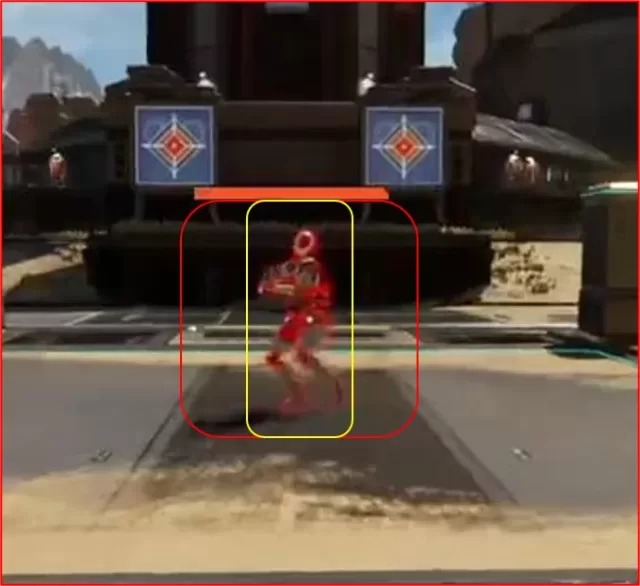
APEXのエイムアシストは以下の2つで構成されています。
- 追尾アシスト範囲(赤枠):敵にエイムを合わせると、その範囲内で敵の動きに視点が引っ張られる。
- スローダウン範囲(黄枠):範囲内では感度が低下し、エイムが急に動かなくなるように感じる。
追尾とスローダウンを正しく理解することが、PADで安定したエイム操作を身につける第一歩です。
数字感度リニアでのエイムアシスト
リニア感度では入力に応じた加速が特徴。範囲外に出ると急に加速する挙動があります。動画では左右に一定の入力を加えて挙動を確認しています。
詳細感度でのエイムアシスト
詳細感度ではリニアと大きな差はありませんが、反応曲線や移動速度設定との組み合わせで操作感が変わります。特にスローダウン範囲の扱いを意識することが重要です。
スローダウン範囲を意識する
スローダウン範囲に入るとエイム速度が遅くなり、入力を強くしすぎなければ境界で照準が止まるように感じます。ここを「利用」することで、敵を正確に捉える操作が可能になります。
追尾範囲では補正が加わるため過度な操作は不要。スローダウン範囲内の微調整を体で覚えることが、PADでのエイム力を上げる近道です。
エイムアシストと感度の関係
クラシック5-4やリニア4-3など、代表的な感度設定がよく使われます。しかし、最適解はプレイヤーによって異なり、自分に合った感度を試しながら見つけることが重要です。
エイムアシストの挙動を理解していれば、どの感度設定でも対応可能になります。大切なのは「エイムが良くなる感度」ではなく「エイムをしやすくする感度」を探すことです。
まとめ
APEXでPADを使うならエイムアシストの理解は必須です。追尾範囲とスローダウン範囲を把握し、スローダウン内での入力操作を意識することで、より自然で正確なエイムが可能になります。
※本記事は今後も動画や検証を追加して更新していきます。
アマゾンのリンクになります。こちらから何か購入しますとこのサイトの収益となります。
コメント